
De zéro à ton site en ligne
Ce que tu obtiens à la fin
Une adresse publique bien à toi, du type https://ton-compte.github.io/c113-cv-nomprenom/, que tu peux envoyer à n'importe qui. Compte une quinzaine de minutes la première fois.
Cette page couvre la création du dépôt et sa publication. Une fois que c'est en place, tu ne referas plus que les quatre gestes de l'antisèche Git en 4 gestes.
Ton dépôt existe déjà et ta page est en ligne ?
C'est le cas si tu as tout fait depuis github.com, sans passer par WebStorm. Saute alors l'étape 1 et commence directement à l'étape 2 : cloner, c'est rapatrier sur ta machine ce qui existe déjà en ligne. L'étape 5 est également déjà faite pour toi.
Étape 1 — Créer le dépôt sur GitHub
- Va sur github.com et connecte-toi
- Bouton New (ou le + en haut à droite → New repository)
- Owner : ton compte — Repository name :
c113-cv-nomprenom, par exemplec113-cv-fallet-steve - Choose visibility : laisse sur Public
- Start with a template : laisse sur No template
- Add README : bascule l'interrupteur sur On
- Clique sur Create repository
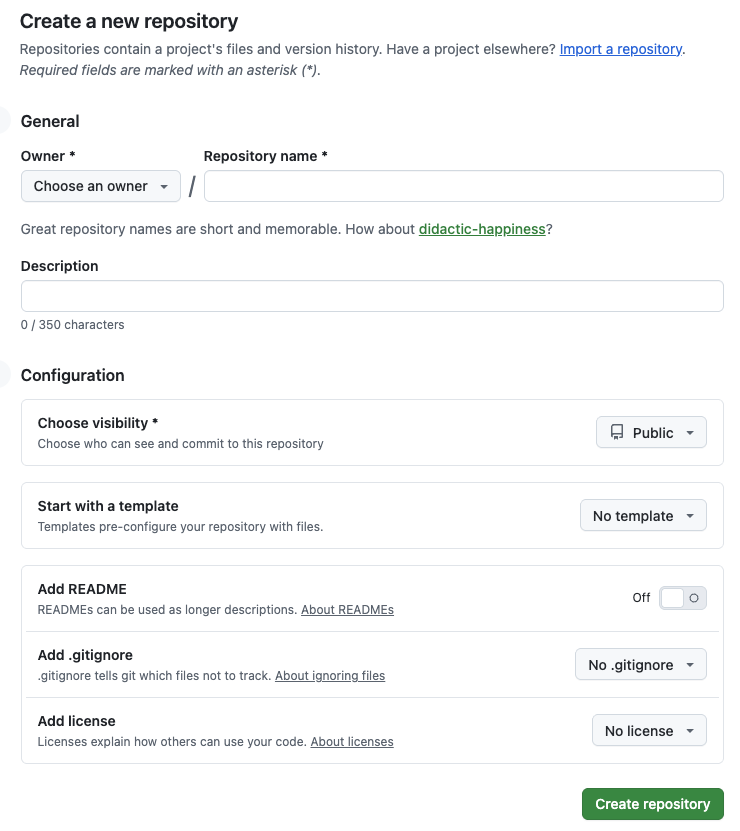
Pourquoi activer « Add README »
Un dépôt totalement vide n'a encore aucune branche : WebStorm n'aurait rien à cloner. Le README crée le premier fichier — et la branche main avec lui.
Le nom du dépôt devient ton adresse
Il apparaîtra tel quel dans l'URL de ton site. Donc : minuscules, tirets à la place des espaces, pas d'accents, pas de caractères spéciaux. c113-cv-jean-dupont ✅ — C113 CV Jean Dupont ❌.
Avant de cloner : vérifier que Git est installé
WebStorm sait dialoguer avec GitHub, mais il s'appuie sur un outil installé sur ta machine : Git. Beaucoup d'ordinateurs l'ont déjà. On vérifie d'abord — on n'installe que si besoin.
1. Tester si Git est déjà là
Ouvre un terminal :
- Mac : l'application Terminal (⌘ + Espace, tape « Terminal »)
- Windows : PowerShell ou l'Invite de commandes (touche Windows, tape « cmd »)
Tape cette commande, puis Entrée :
git --versionSi une version s'affiche (par exemple git version 2.50.1), Git est installé : passe directement à l'étape 2.
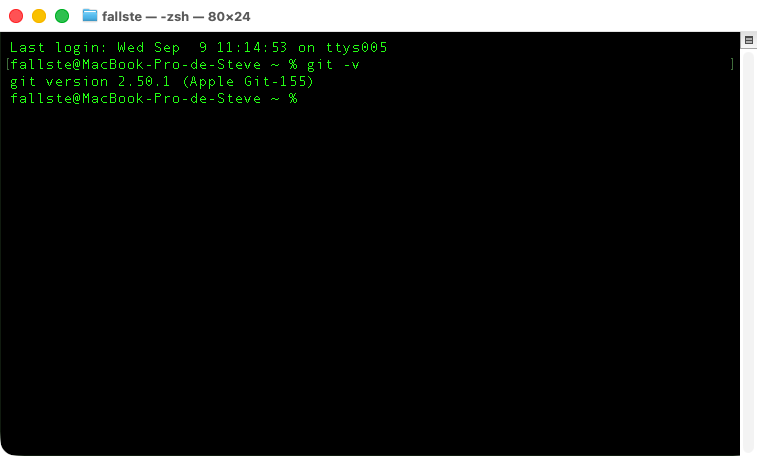
git --version ou git -v ?
Les deux donnent le même résultat — -v est juste le raccourci. C'est la seule fois du semestre où tu ouvres un terminal : juste pour vérifier que l'outil est là. Tout le reste (commit, push) se fait dans WebStorm, sans ligne de commande.
2. Git n'est pas trouvé ? Installe-le
Sur Windows
- Va sur git-scm.com/download/win — le téléchargement démarre tout seul
- Lance l'installeur et clique Next à chaque étape : les options par défaut conviennent parfaitement pour ce cours
- Ferme et rouvre ton terminal (et WebStorm s'il est ouvert)
Sur Mac
En tapant git --version sans Git installé, macOS propose lui-même d'installer les Command Line Tools : une fenêtre s'ouvre, clique Installer et attends la fin. C'est tout — Git est fourni avec.
3. Re-vérifier
Retape git --version dans le terminal. La version doit maintenant s'afficher : Git est prêt, tu peux cloner.
Étape 2 — Cloner le dépôt dans WebStorm
Cloner, c'est télécharger une copie de travail du dépôt sur ta machine.
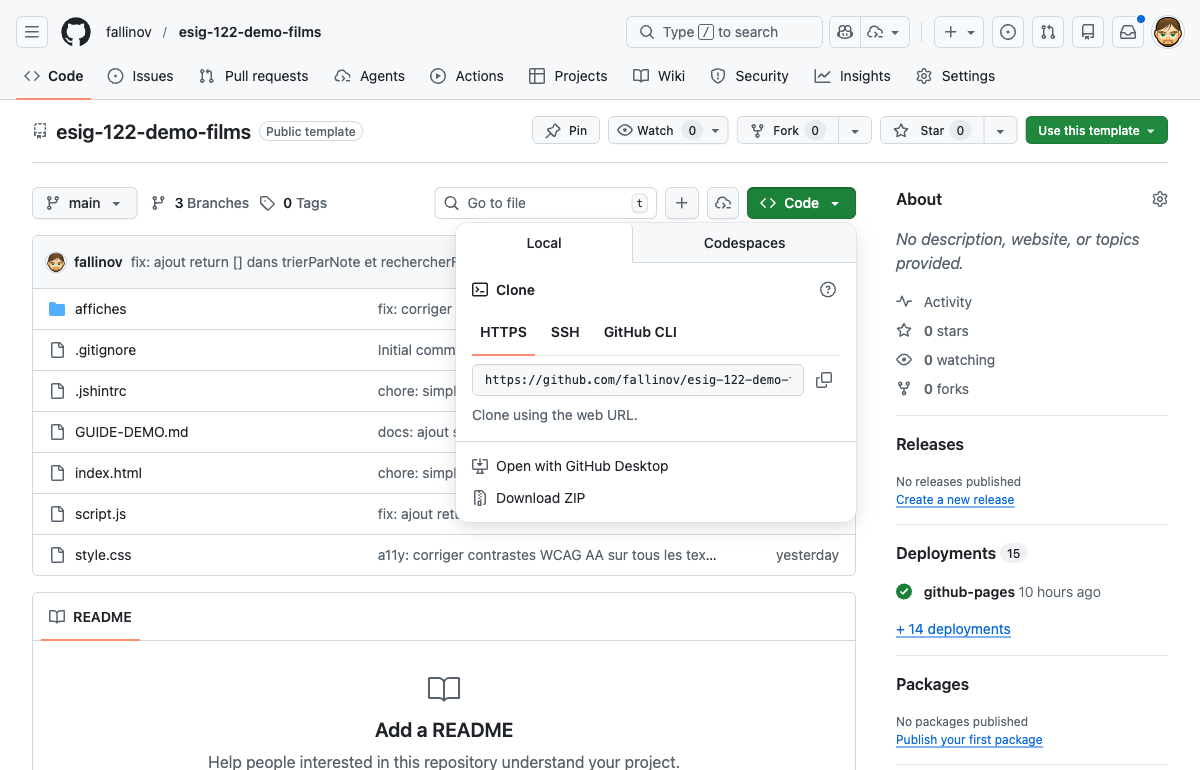
- Sur la page de ton dépôt, bouton vert Code → onglet HTTPS → copie l'adresse
- Dans WebStorm : écran d'accueil → Clone Repository (projet déjà ouvert ? menu File → New → Project from Version Control…)
- Colle l'adresse dans URL
- Choisis le dossier de destination, puis Clone
- Si WebStorm demande de te connecter : Log In via GitHub, ça ouvre ton navigateur
Pas dans un dossier synchronisé
iCloud, OneDrive, Google Drive et Git se marchent dessus : fichiers verrouillés, conflits inexplicables, dépôt corrompu. Range tes projets dans un dossier local simple, par exemple Documents/ESIG/ — hors synchronisation.
Étape 3 — Écrire ta page d'accueil
Ton index.html existe déjà ?
Si tu as créé ta page directement sur github.com, le clone vient de la rapatrier sur ta machine. Ne la recrée pas : ouvre-la, modifie-la, et passe à l'étape 4.
- Clic droit sur le dossier du projet → New → HTML File
- Nomme le fichier
index.html— exactement ce nom, en minuscules
index.html, pas autre chose
GitHub Pages cherche un fichier nommé index.html à la racine du dépôt. Index.html, cv.html ou index.htm donneront une page « 404 ». C'est l'erreur numéro un.
Écris une première version, avec ce que tu as vu dans le module 1 de Nuxy :
<!DOCTYPE html>
<html lang="fr">
<head>
    <meta charset="utf-8">
    <title>CV — Prénom Nom</title>
</head>
<body>
    <h1>Prénom Nom</h1>
    <p>Étudiant en informatique de gestion à l'ESIG.</p>
</body>
</html>Voir le résultat
Pendant que tu travailles, clique sur l'icône du navigateur qui apparaît en haut à droite de l'éditeur : WebStorm ouvre un aperçu qui se met à jour à chaque Ctrl + S. Regarde l'adresse : localhost:63342/…. localhost veut dire « cette machine » — WebStorm fait tourner un petit serveur web sur ton poste, comme le fera GitHub Pages sur Internet. C'est plus fidèle que d'ouvrir le fichier index.html directement depuis l'explorateur.
L'aperçu pour travailler, un vrai navigateur pour vérifier
L'aperçu intégré suffit pendant que tu codes. Mais quand un travail est terminé, teste-le dans Firefox ou Chrome : clic droit sur index.html → Open In → Browser. Si l'aperçu intégré se bloque, ferme-le et rouvre-le.
Ce que localhost ne détecte pas : les problèmes de noms de fichiers. Une image nommée Ma Photo.JPG s'affiche très bien sur ton PC et disparaît une fois en ligne (les serveurs distinguent majuscules et minuscules, et les espaces posent problème). D'où la règle : minuscules, sans espace, sans accent, pour tous tes fichiers et dossiers.
Régler WebStorm
Deux réglages, une fois pour toutes, pour un code propre sans y penser :
- Indentation à 4 espaces —
Ctrl + Alt + S(Settings) → Editor → Code Style → HTML, puis CSS : Tab size et Indent à 4, Use tab character décoché. C'est la valeur par défaut ; vérifie-la si ton code sort décalé - Reformat Code —
Ctrl + Alt + Lréindente tout le fichier ouvert d'un coup. À faire avant chaque commit : un fichier collé depuis un autre éditeur ou modifié à la main retrouve une indentation régulière
Sur Mac : Cmd + , pour les Settings, Cmd + Option + L pour Reformat Code.
Pourquoi ça compte
L'indentation ne change rien pour le navigateur, mais tout pour la lecture : elle montre ce qui est dans quoi. Un li décalé sous son ul, un bloc CSS aligné, et l'erreur saute aux yeux — la tienne comme celle du prof qui corrige.
Étape 4 — Envoyer ton travail sur GitHub
C'est le cycle habituel — le détail est dans Git en 4 gestes :
- Panneau Commit (
Ctrl + K), cocheindex.html, écris un message (« Ajouter la page d'accueil du CV »), puis Commit - Git → Push (
Ctrl + Maj + K), puis Push
Raccourcis Windows — sur Mac, Cmd remplace Ctrl.
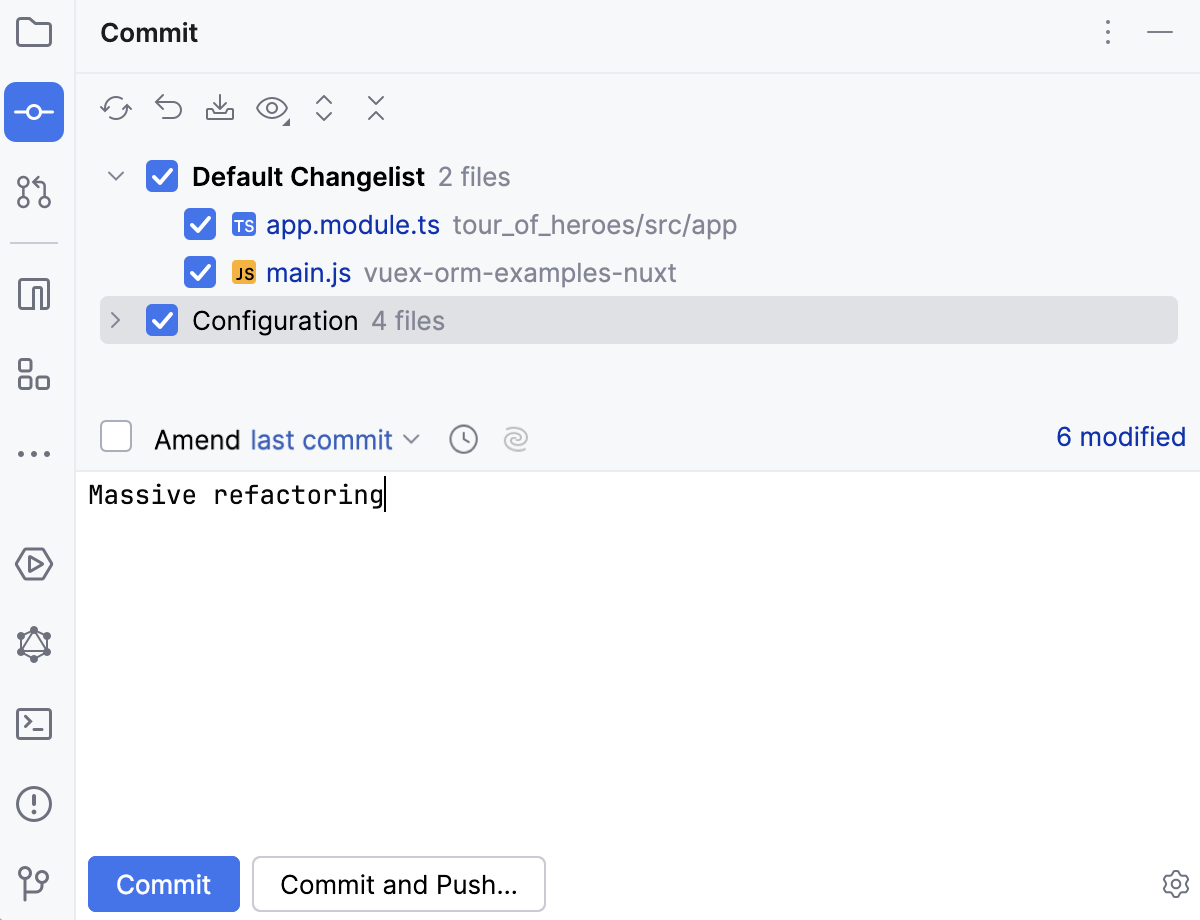
Le message de l'exemple est mauvais
« Massive refactoring » ne dit rien de ce qui a changé. Écris plutôt « Ajouter la page d'accueil du CV » : ton message doit compléter la phrase « Ce commit va… ».
Commit and Push, en un seul geste
Le bouton Commit and Push… enchaîne les deux étapes. Pratique une fois que le réflexe est pris — mais commence par les faire séparément, pour bien voir ce que chacune fabrique.
Recharge la page de ton dépôt sur github.com : ton fichier doit y être. S'il n'y est pas, le push n'a pas eu lieu.
Étape 5 — Activer GitHub Pages
À faire une seule fois par dépôt.
- Sur ton dépôt, onglet Settings (tout en haut à droite)
- Menu de gauche → Pages
- Source : Deploy from a branch
- Branch :
main, dossier/ (root)→ Save
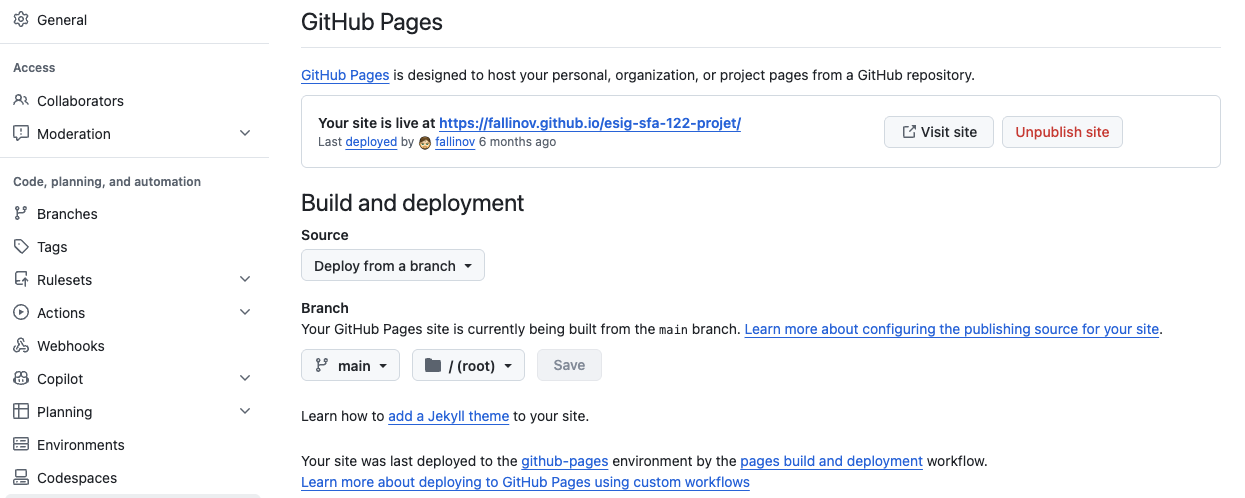
Sur cette capture
L'encadré « Your site is live at… » en haut n'apparaît qu'une fois la première publication terminée : c'est là que tu liras ton adresse.
GitHub lance alors la publication. Elle prend une à deux minutes : tu peux la suivre dans l'onglet Actions de ton dépôt.
Étape 6 — Vérifier
Recharge la page Settings → Pages : ton adresse s'y affiche, du type https://ton-compte.github.io/c113-cv-nomprenom/. Ouvre-la.
Note-la quelque part : c'est elle que tu rendras, et elle ne changera plus.
À partir de maintenant
Ton site se met à jour tout seul à chaque push. Plus jamais besoin de repasser par Settings : tu modifies, tu commit, tu push, et une minute plus tard c'est en ligne.
Retirer son site d'Internet
Le même écran Settings → Pages permet de dépublier : bouton Unpublish site (menu … à droite de l'adresse). Le dépôt reste, seule la page publique disparaît. Pour republier, il suffit de remettre Source : Deploy from a branch.
Récapitulatif
| Étape | Où | Une seule fois ? |
|---|---|---|
| Créer le dépôt | github.com → New | Oui |
| Cloner | WebStorm → Clone Repository | Oui |
Créer index.html | WebStorm | Oui |
| Commit + push | WebStorm | Non — à chaque séance |
| Activer Pages | Settings → Pages | Oui |
| Vérifier en ligne | Navigateur | À chaque push |
Pièges classiques
| Symptôme | Cause probable | Solution |
|---|---|---|
| Page « 404 » sur l'adresse GitHub Pages | Le fichier ne s'appelle pas index.html, ou il n'est pas à la racine | Renomme-le, remets-le à la racine, commit + push |
| « 404 » alors que tout semble juste | La publication n'est pas terminée | Attends 1-2 minutes, onglet Actions pour suivre |
| Le site ne reflète pas mes changements | Commit fait, push oublié | Git → Push, puis attends une minute |
| Toujours l'ancienne version | Cache du navigateur | Rechargement forcé : Ctrl + Maj + R |
| Une image s'affiche en local mais pas en ligne | Nom de fichier avec espace, majuscule ou accent — ou fichier jamais ajouté à Git (rouge) | Renomme via Refactor → Rename (WebStorm corrige le src pour toi), vérifie que le fichier est bien coché au commit |
| Adresse introuvable | La casse compte dans l'URL | Recopie l'adresse exacte affichée dans Settings → Pages |
| Comportements bizarres du dépôt | Projet dans iCloud / OneDrive | Déplace-le dans un dossier local |
| WebStorm refuse de pusher | Pas connecté à GitHub | Settings → Version Control → GitHub → Log In via GitHub |
| WebStorm dit « Git is not installed » | Git n'est pas encore sur ta machine | Suis Avant de cloner : vérifier que Git est installé |
Avant de publier ton CV
Ton dépôt est public : tout ce qu'il contient est visible par n'importe qui et peut être retrouvé par un moteur de recherche, y compris longtemps après. Une page publiée reste souvent accessible même après avoir été supprimée.
Réfléchis donc à ce que tu y mets. Ton nom, ta formation, tes compétences et tes centres d'intérêt n'ont rien de sensible. Ton adresse postale, ton numéro de téléphone, ta date de naissance ou une photo, c'est un autre sujet : ce sont des données personnelles, et sur un CV en ligne, une adresse e-mail suffit largement comme moyen de contact.
La bonne question
« Est-ce que je serais à l'aise si un employeur, un inconnu — ou ma famille — tombait là-dessus dans cinq ans ? » Si la réponse est non, ça n'a rien à faire sur la page.
Crédits
Capture du panneau Commit issue de la documentation officielle WebStorm. Copyright © 2026 JetBrains s.r.o., used with permission. WebStorm et le logo WebStorm sont des marques de JetBrains s.r.o.